

16. Periksa SELinux
getenforce
sestatus
Jangan langsung menonaktifkan SELinux hanya untuk menghilangkan error. Periksa audit log terlebih dahulu:
ausearch -m AVC -ts recentNamun, jangan memaksa perubahan dari permissive ke enforcing setelah instalasi CyberPanel tanpa pengujian staging. Panel, OpenLiteSpeed, mail, dan komponen lain harus diuji karena kebijakan yang tidak sesuai dapat memutus layanan.
AlmaLinux 9 juga menggunakan kebijakan kriptografi sistem untuk menolak protokol dan algoritme lama. Jangan mengubahnya ke LEGACY kecuali benar-benar diperlukan, karena kebijakan tersebut lebih lemah. (Dokumentasi Red Hat)
Periksa:
update-crypto-policies --showRekomendasi:
DEFAULT17. Nonaktifkan layanan yang tidak digunakan
Lihat semua port:
ss -tulpnLihat layanan aktif:
systemctl --type=service --state=runningJika tidak memakai FTP:
systemctl disable --now pure-ftpd 2>/dev/null || true
firewall-cmd --permanent --remove-service=ftp
firewall-cmd --permanent --remove-port=21/tcp
firewall-cmd --permanent --remove-port=40110-40210/tcp
Jika tidak memakai DNS authoritative:
systemctl disable --now pdns 2>/dev/null || true
firewall-cmd --permanent --remove-service=dns
Jika tidak memakai email server:
systemctl disable --now postfix 2>/dev/null || true
systemctl disable --now dovecot 2>/dev/null || true
Kemudian hapus port mail dari firewall bila ada.
Terapkan:
firewall-cmd --reloadJangan menonaktifkan MariaDB, Redis, Memcached, lscpd, atau OpenLiteSpeed tanpa memastikan komponen tersebut tidak dipakai CyberPanel maupun website.
18. Amankan akun CyberPanel
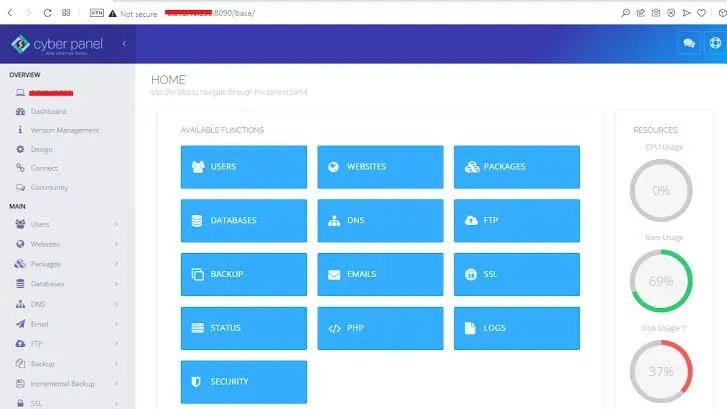
Setelah login ke panel:
https://panel.domainanda.com:8090Lakukan hal berikut:
Ganti password
admindengan password unik minimal 20 karakter.Aktifkan 2FA.
Buat user panel lain hanya dengan ACL yang dibutuhkan.
Jangan memakai akun administrator untuk pekerjaan website sehari-hari.
Jangan mengaktifkan API CyberPanel bila tidak digunakan.
Pastikan SSL hostname panel terpasang.
Batasi akses 8090 berdasarkan IP atau VPN.
CyberPanel menyediakan 2FA melalui menu:
Users → Modify User → pilih user → aktifkan 2FASetelah itu, pindai QR menggunakan aplikasi authenticator.
CyberPanel memiliki beberapa jenis ACL. User dengan ACL admin merupakan superuser, sehingga user website atau klien sebaiknya diberikan ACL terbatas, bukan admin.
Untuk reset password admin dari SSH:
adminPass 'PASSWORD_BARU_YANG_SANGAT_KUAT'19. Aktifkan ModSecurity secara hati-hati
CyberPanel tidak selalu memasang ModSecurity secara default. Instalasinya tersedia dari bagian Security/ModSecurity panel.
Urutan aman:
Instal ModSecurity.
Aktifkan OWASP Core Rule Set.
Gunakan mode audit/detection dahulu.
Uji login, upload, API, form, WordPress, Laravel, dan callback pembayaran.
Baru ubah ke blocking.
Buat pengecualian hanya untuk false positive tertentu.
Jangan langsung mengaktifkan semua aturan pada sensitivitas tertinggi di production karena dapat menyebabkan HTTP 403 atau memblokir request aplikasi yang sah.
20. Buat user CyberPanel untuk pemilik website
Di panel:
Users → Create New UserContoh:
First Name : Andika
Last Name  : Prasetiawan
Email      : email Anda
Username   : andikaweb
ACL        : user
Gunakan password berbeda dari:
Password Linux;
Password root;
Password admin CyberPanel;
Password database.
Kemudian buat website menggunakan user tersebut atau transfer ownership website kepadanya. CyberPanel mendukung pemisahan user dan kepemilikan website sehingga pekerjaan rutin tidak perlu dilakukan dengan akun admin.
Komentar 0
Belum ada komentar. Jadilah yang pertama!